配置 Flutter 开发环境
本文档面向天外天移动组新生,主要介绍在 Windows 系统下配置 Flutter Android 开发环境的方法。
macOS / Linux 用户可参考 Flutter 官方文档进行配置。
当前微北洋项目使用 Flutter 3.44,建议使用相同版本,避免因 Flutter 版本不同产生兼容性问题。
一、安装 Git
Git 是一个版本控制工具,之后我们会使用 Git 获取、管理和提交项目代码。
1. 下载 Git
访问官方下载地址,下载最新版本:
1 | https://git-scm.com/download/win |
下载安装程序后运行即可。对于第一次使用 Git 的同学,安装选项保持默认即可。
2. 检查是否安装成功
安装完成后,打开 PowerShell,执行:
1 | git --version |
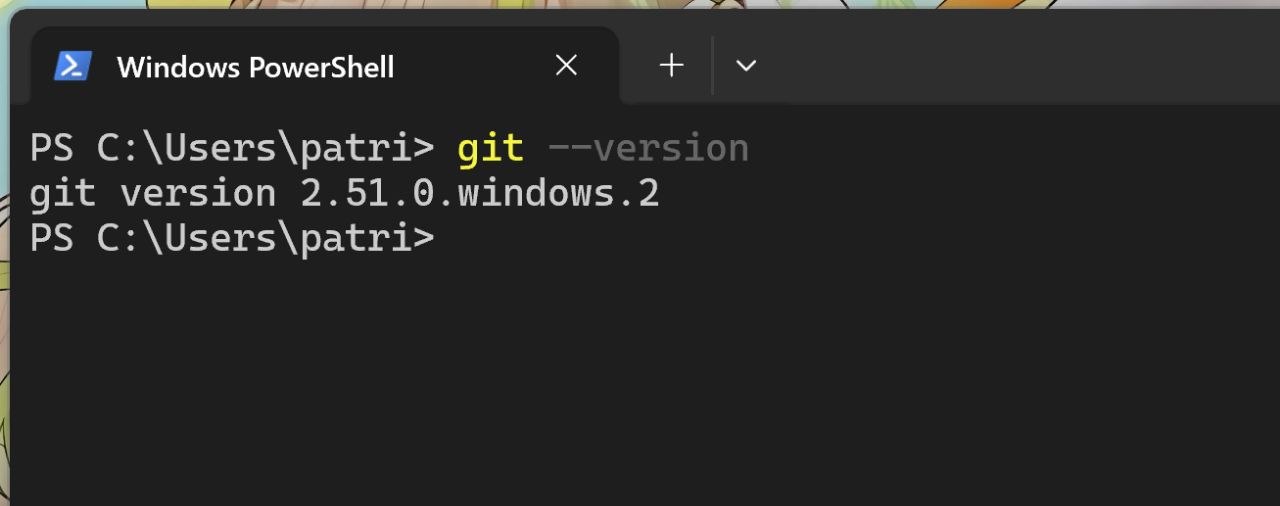
如果能够看到类似下方的提示,说明 Git 安装成功:
二、安装 Flutter SDK
Flutter SDK 包含 Flutter 开发所需的工具,同时也自带 Dart SDK。
1. 下载 Flutter
Flutter 官方历史版本页面:
1 | https://docs.flutter.dev/install/archive |
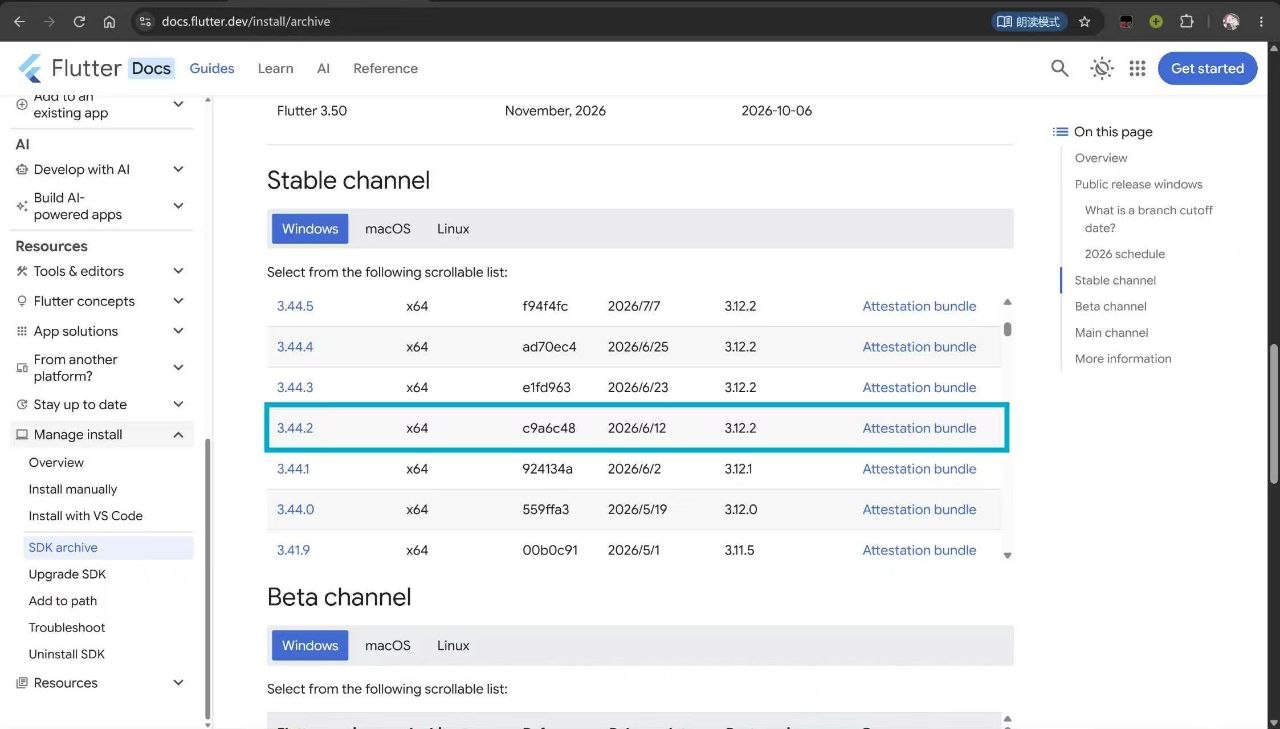
如果官方源在中国大陆网络环境下下载较慢,可以使用国内镜像。
南京大学 Flutter 镜像:
1 | https://mirror.nju.edu.cn/flutter/flutter_infra_release/releases/stable/windows/ |
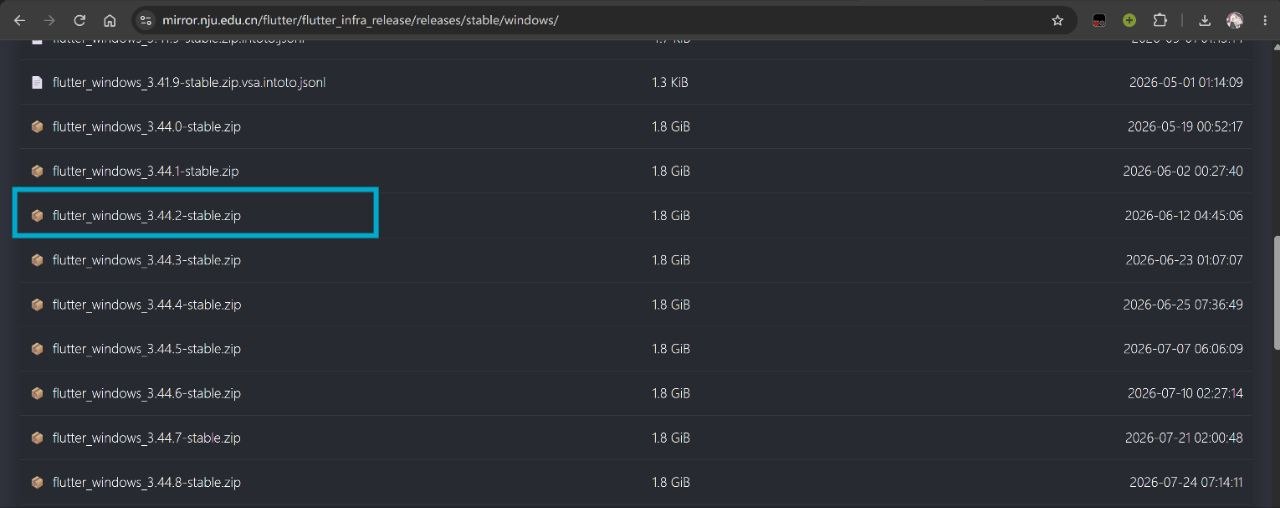
下载相应的.zip压缩包即可
2. 解压 Flutter SDK
下载完成后,将压缩包解压到固定位置。建议使用较短的路径,且尽量避免中文和特殊字符。请结合自身情况选择路径,教程此处选择了C盘。
在后续进行版本管理时可以选择fvm进行flutter版本管理,或在磁盘根目录下建立flutter文件夹用来存放不同版本的flutter sdk,在项目中手动配置相应路径。
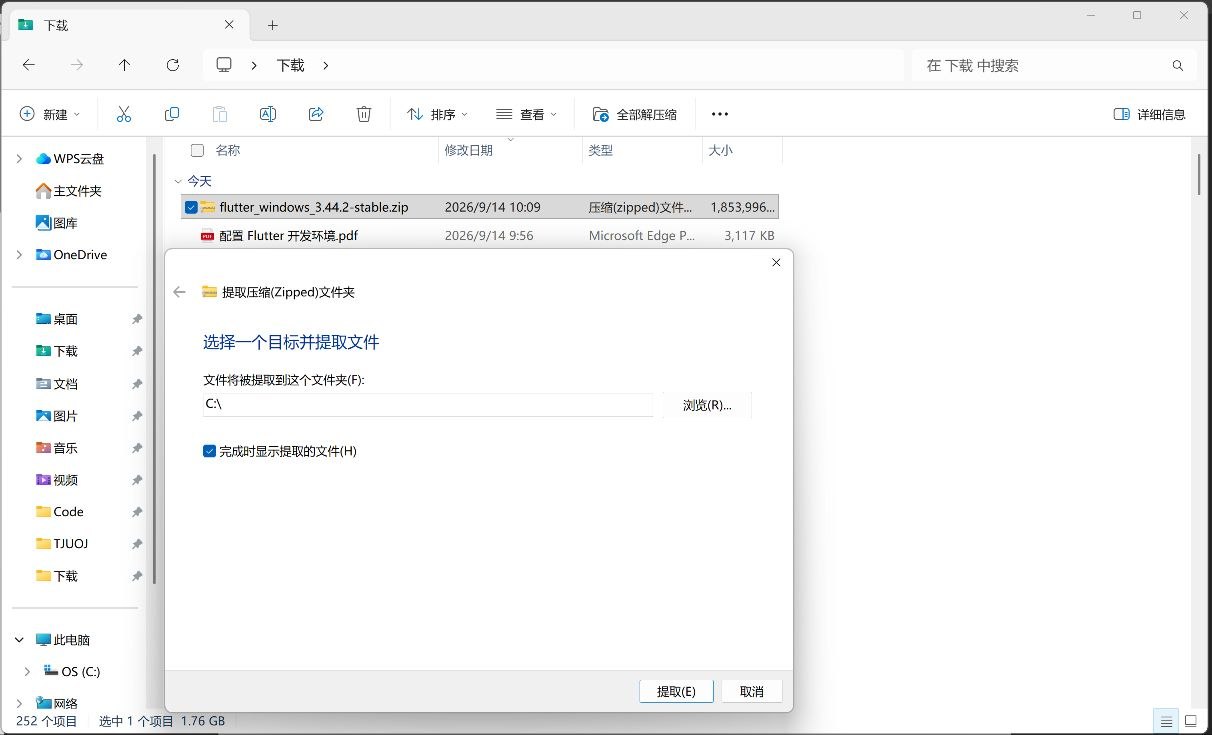
解压后,复制flutter/bin文件夹的路径备用
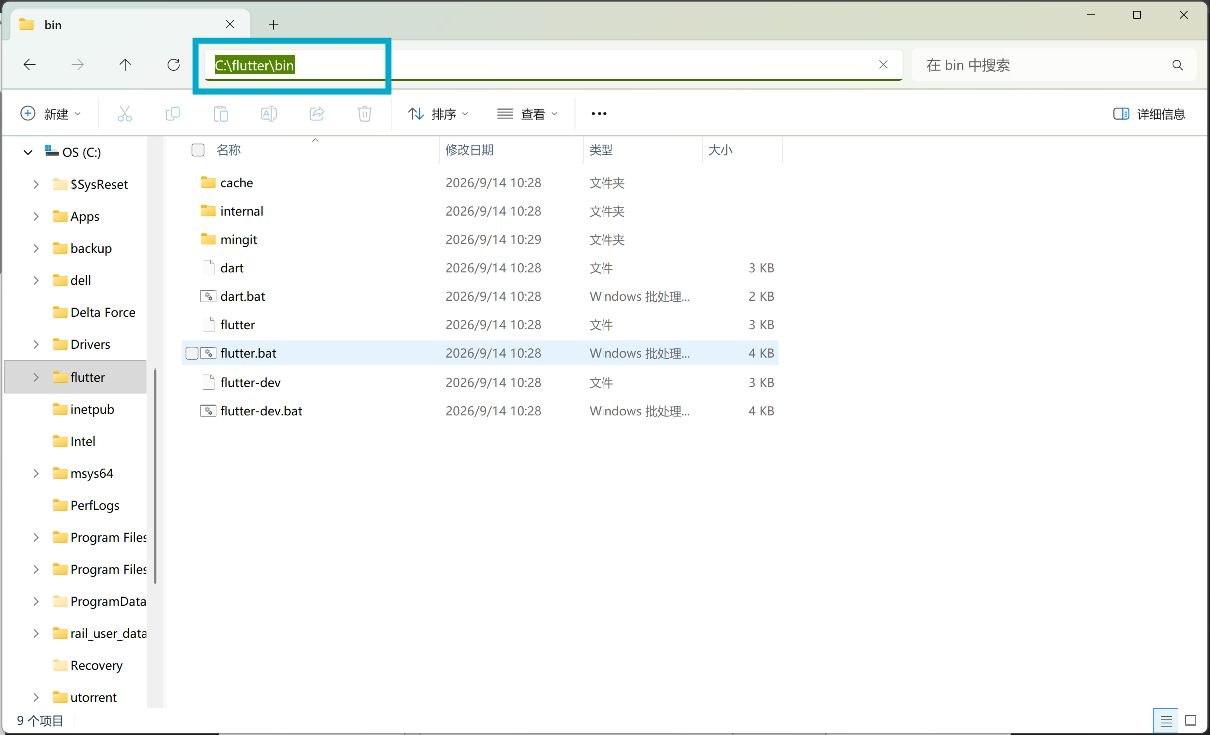
3. 配置 Flutter 环境变量
打开环境变量设置,搜索环境变量或env
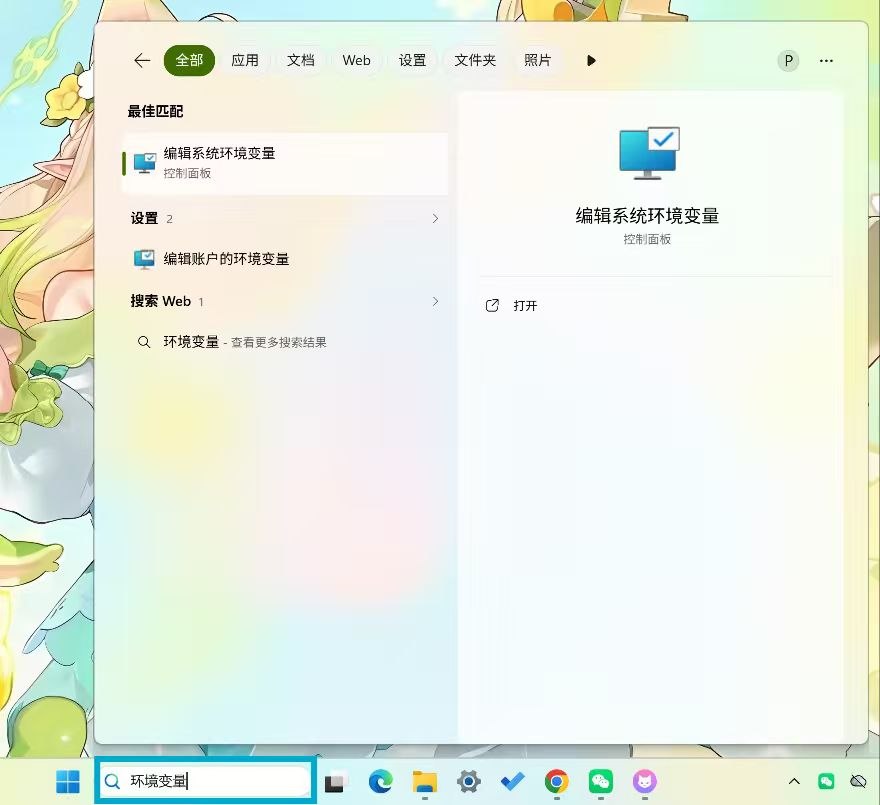
回车进入,选择环境变量选项
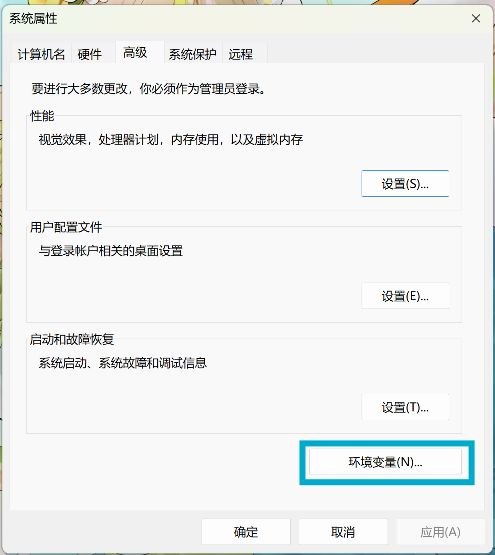
以下内容建议添加在 用户变量 中。
配置 Flutter 国内镜像(可选)
如果你处于中国大陆网络环境,且没有稳定的代理工具,可以配置 Flutter 国内镜像,以提高依赖和 Flutter 资源的下载稳定性。
如果你已经有稳定可用的代理,并且可以正常访问 Flutter 官方资源,则可以跳过本节。
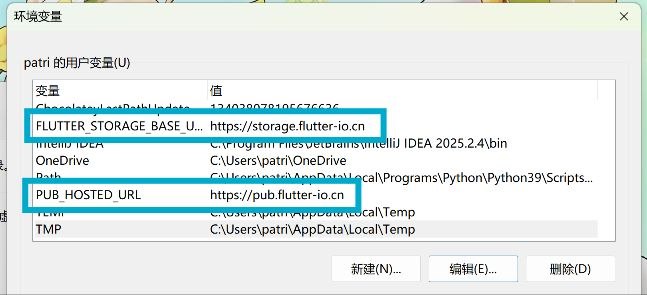
新建用户变量:
1 | 变量名:PUB_HOSTED_URL |
1 | 变量名:FLUTTER_STORAGE_BASE_URL |
这两个变量分别用于 Dart Package 和 Flutter 相关资源的国内镜像下载。
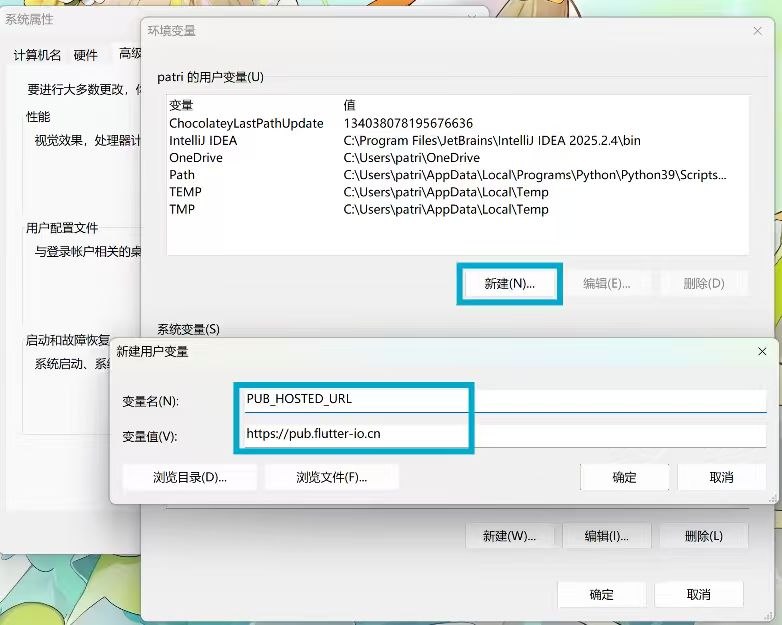
配置好后如图所示:
将 Flutter 加入 Path
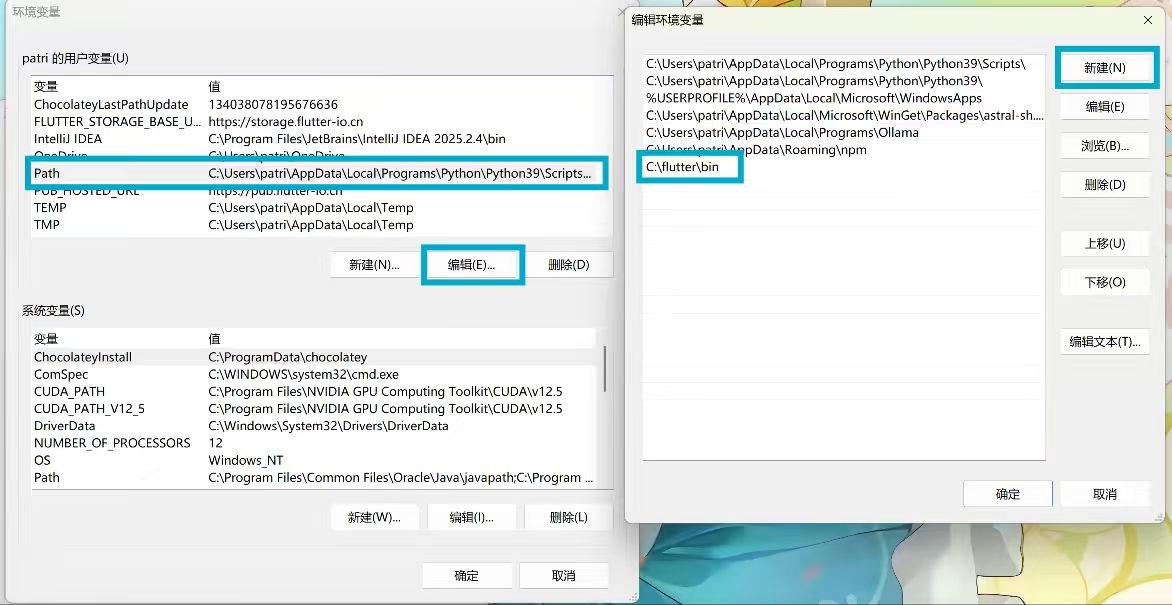
编辑用户变量中的Path,新增一条:
1 | C:\flutter\bin [此处应改为你的`flutter/bin`文件夹的路径] |
4. 检查配置情况
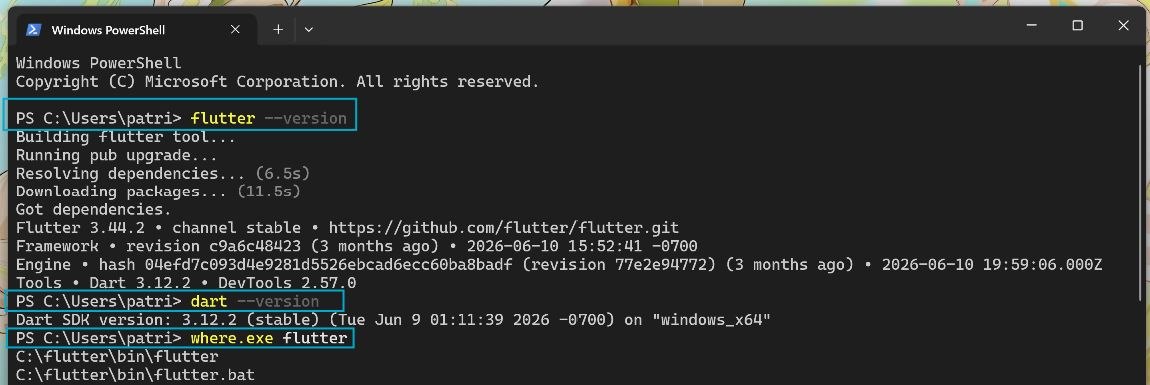
修改环境变量后,已经打开的 PowerShell 不会自动读取新配置,关闭并重新打开终端,执行:
1 | flutter --version |
正常情况下应该能够看到 Flutter 和 Dart 的版本信息,where.exe flutter 应指向刚才安装的 Flutter,例如:
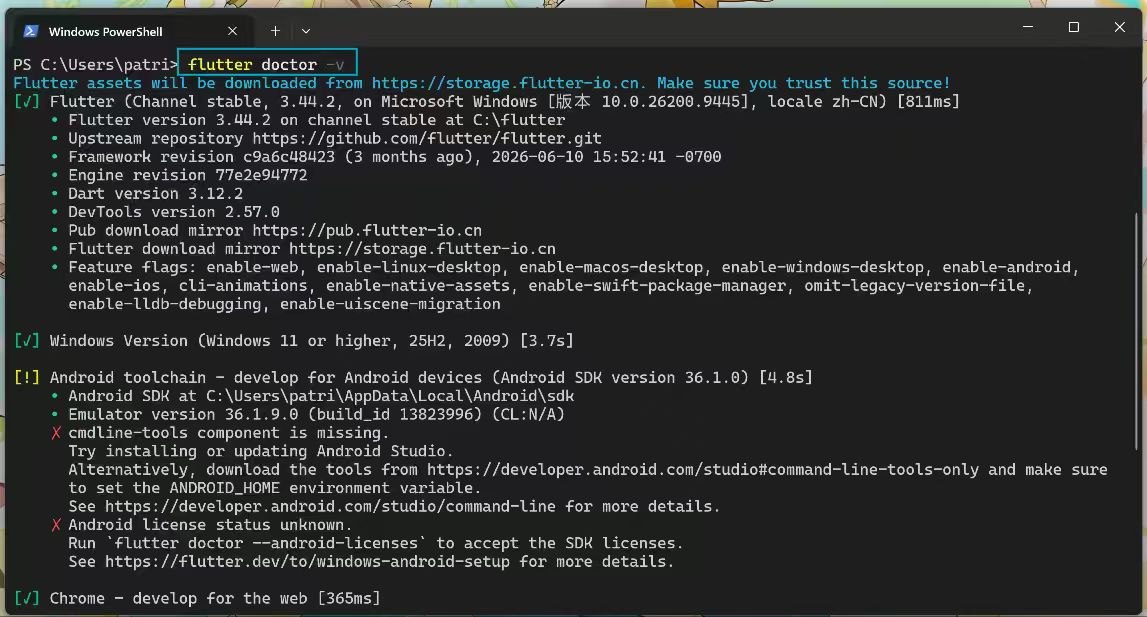
执行以下的指令,确认[✓] Flutter一项显示为正常:
1 | flutter doctor -v |
三、安装 Android Studio
Flutter Android 开发需要 Android SDK、Platform Tools、模拟器等工具,此处推荐通过 Android Studio 统一管理。
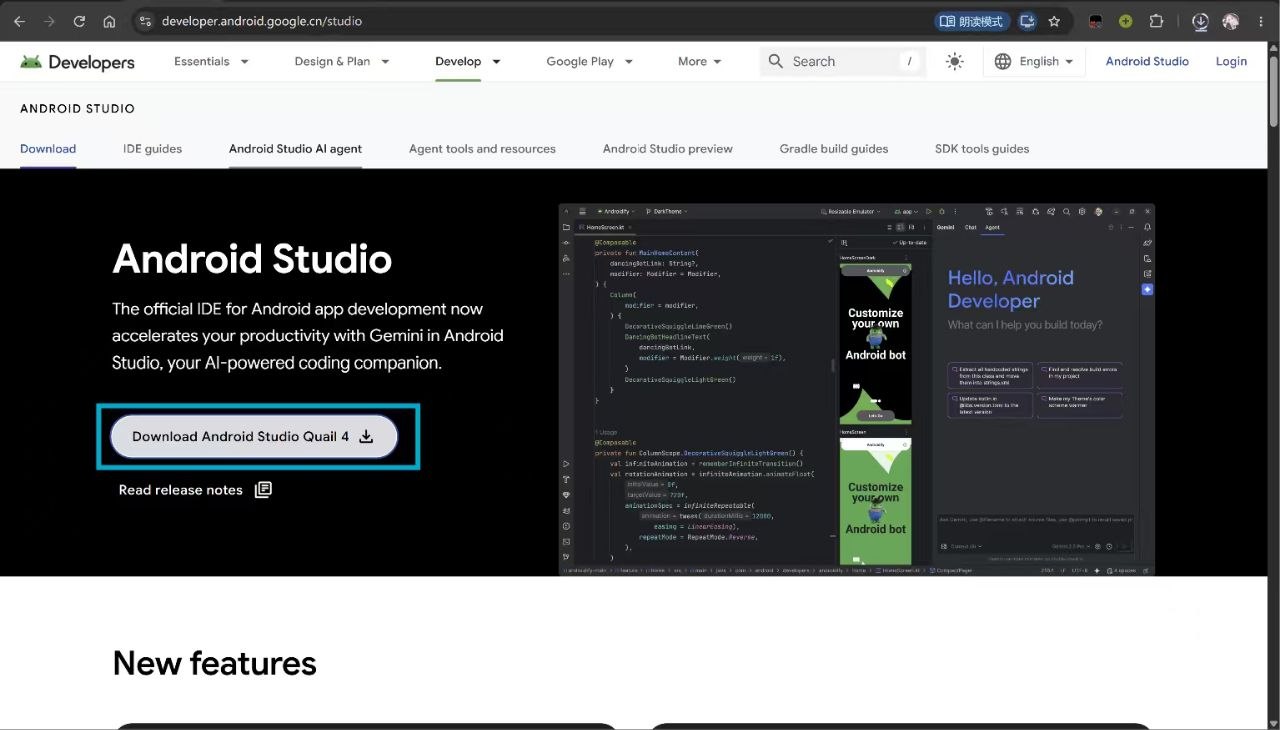
在 Google 官方中国站下载 Windows 版本的安装程序并运行:
1 | https://developer.android.google.cn/studio |
安装过程中一般保持默认配置即可。
点击下载安装程序
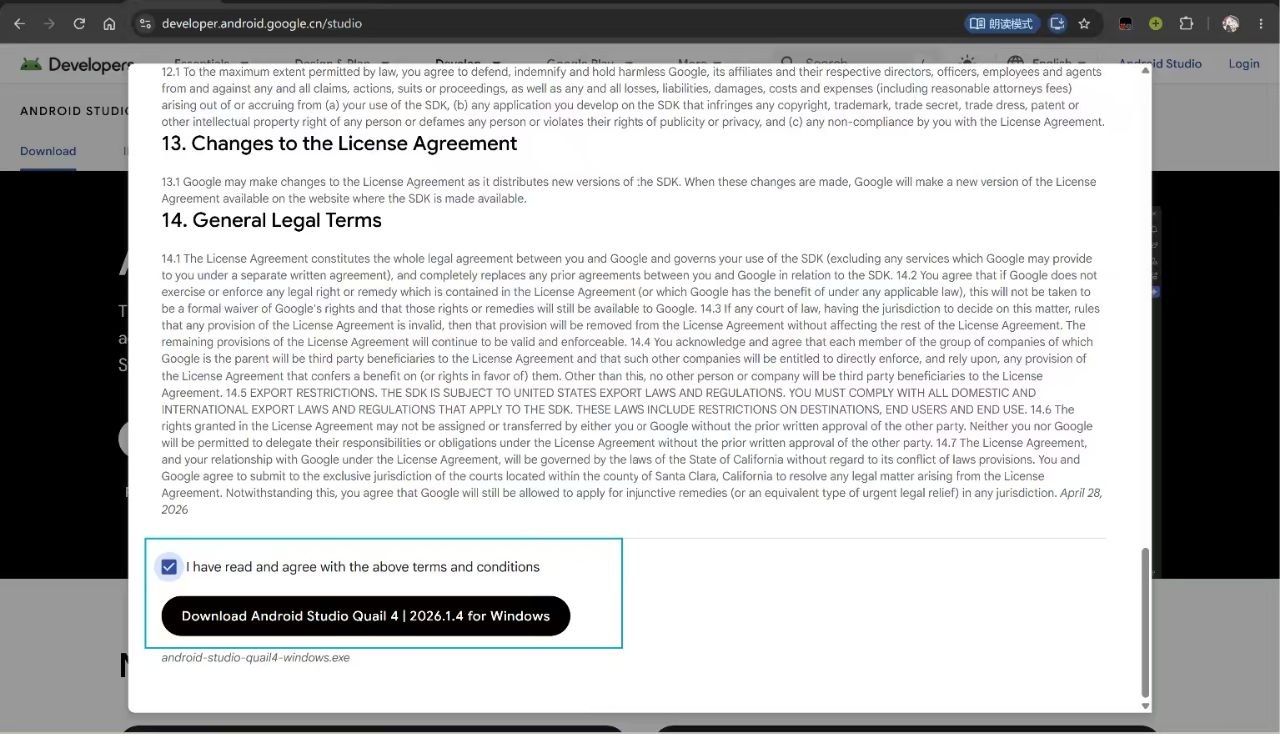
一路下拉到底选择确认
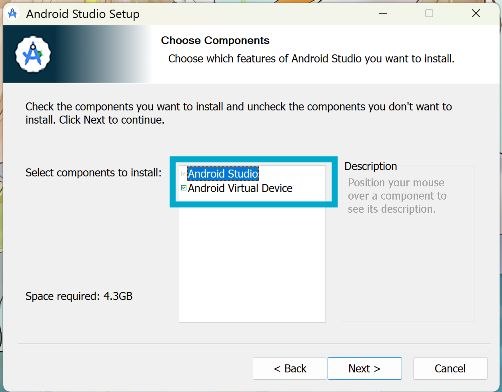
勾选虚拟设备选项
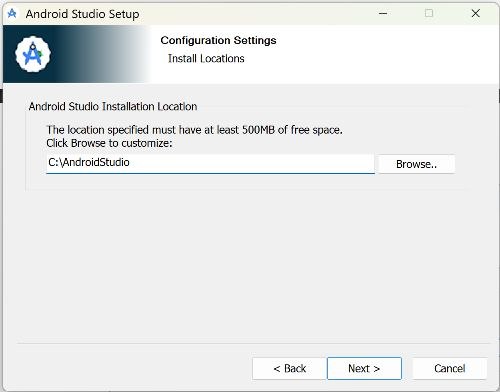
根据自身情况自定义路径
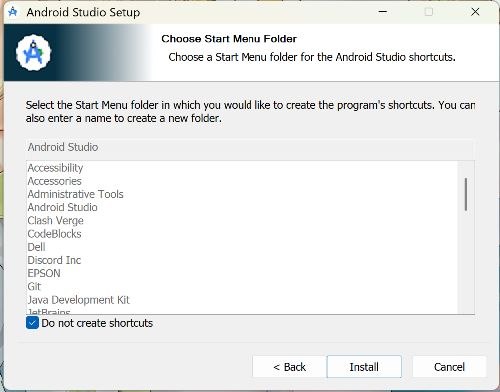
选不选都行,我这里选了不创建
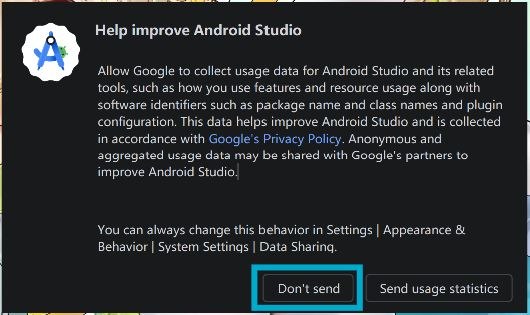
按自己喜好来,我选了否
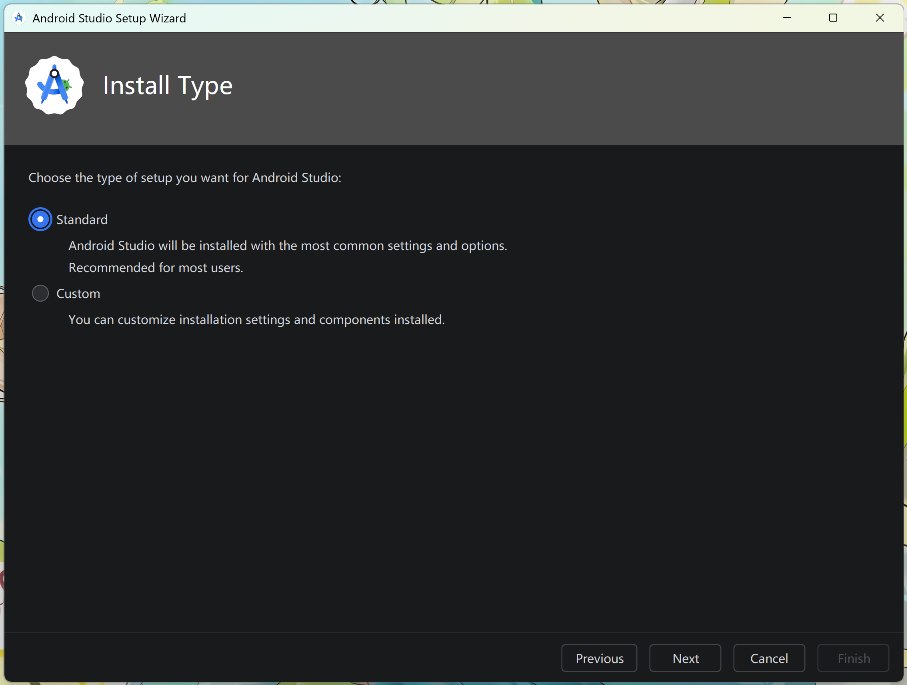
此处直接选择 Standard 即可,如有需要,可以选择 Custom 修改Android Studio 与 Android SDK 存储位置
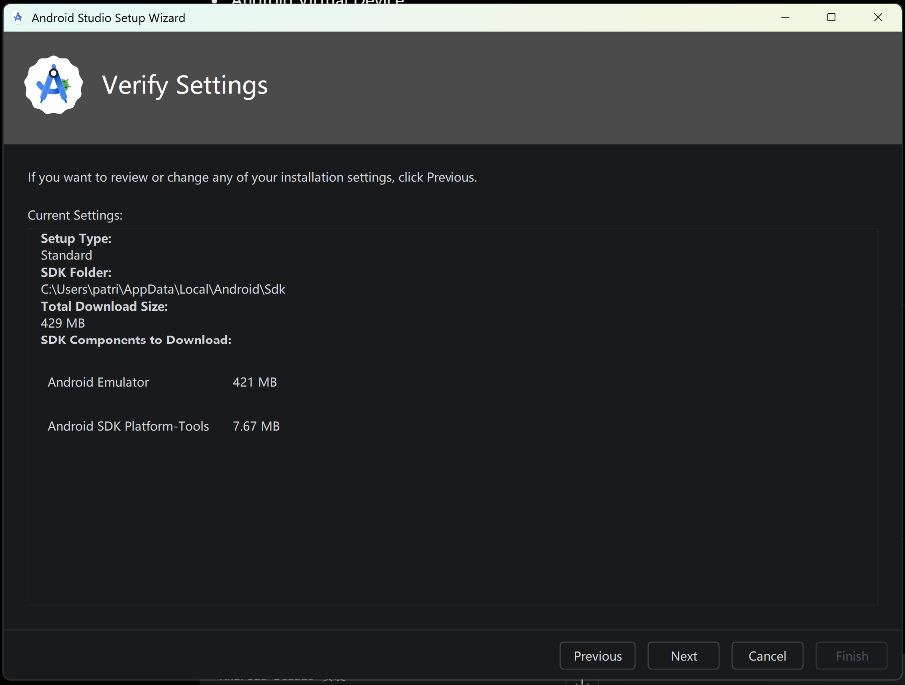
确认设置ok就点 next ,想改的话点击 Previous 回到上一步修改
确认之后进入安装,结束后出现如下界面。
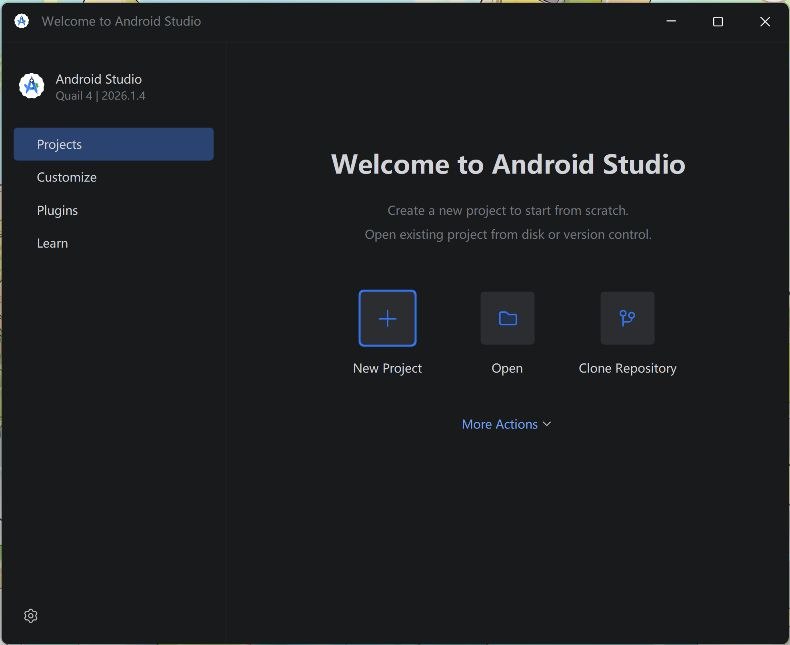
四、配置 Android SDK
Android Studio 首次启动完成后,在欢迎页面进入SDK Manager
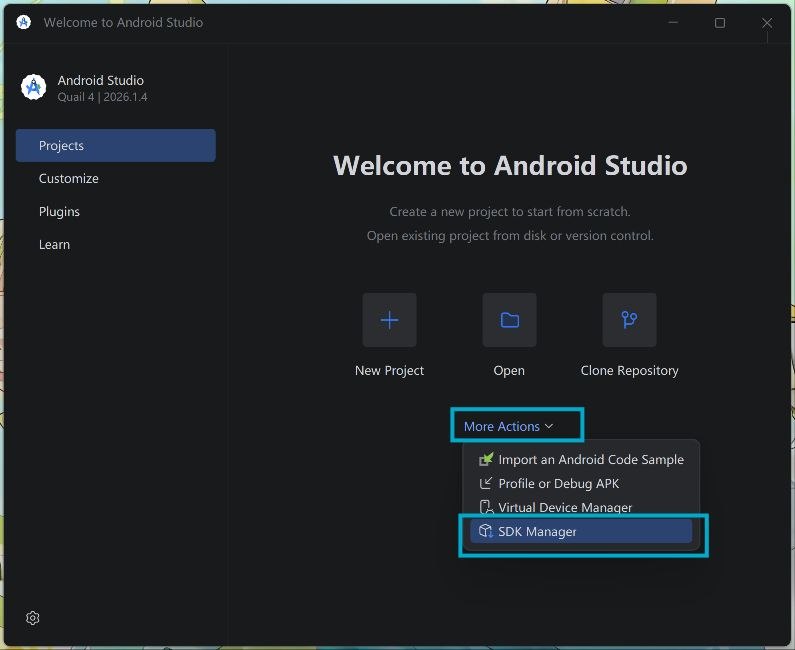
1. SDK Platforms
选择SDK Platforms
安装Android 16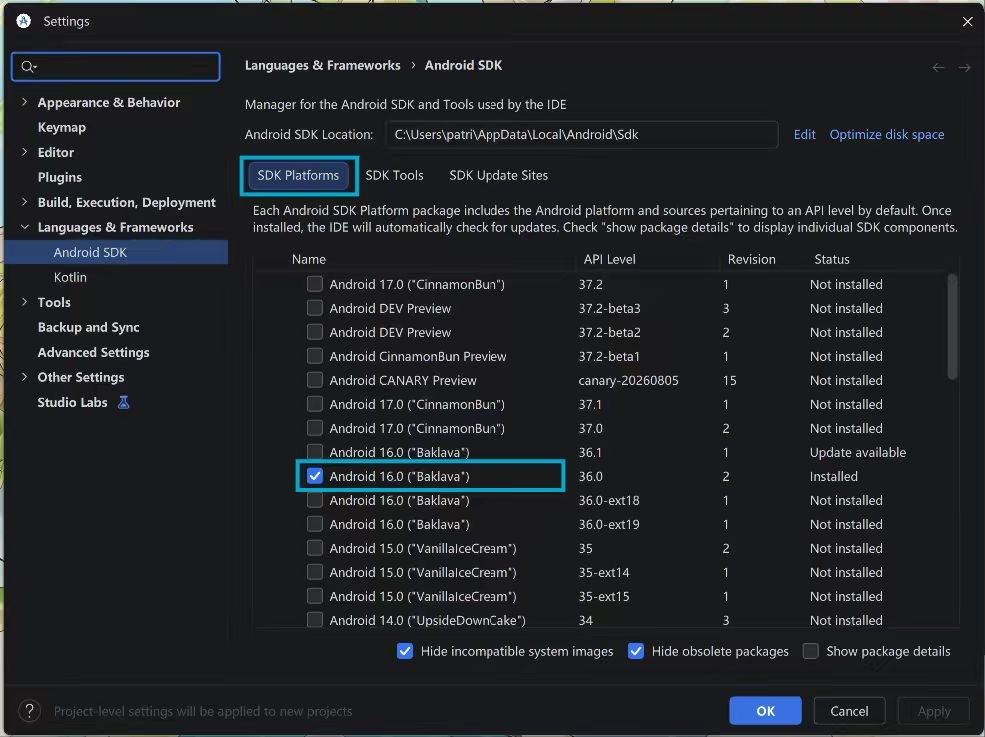
2. SDK Tools
切换到SDK Tools,安装以下组件:
1 | Android SDK Build-Tools |
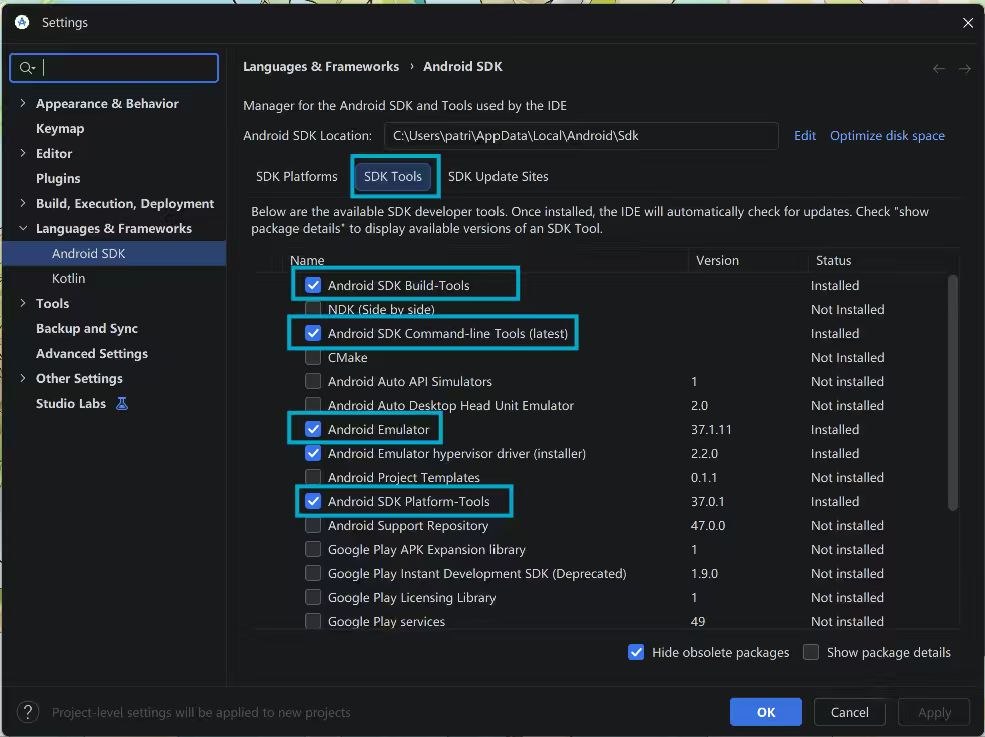
3. Android SDK 路径
Android Studio 默认一般会将 SDK 安装在:
1 | C:\Users\<用户名>\AppData\Local\Android\Sdk |
如果选择了自定义路径,可能需要在应用内手动更改sdk路径
五、安装 Android Studio Flutter 插件
回到 Android Studio 欢迎页面,在左侧选择Plugins
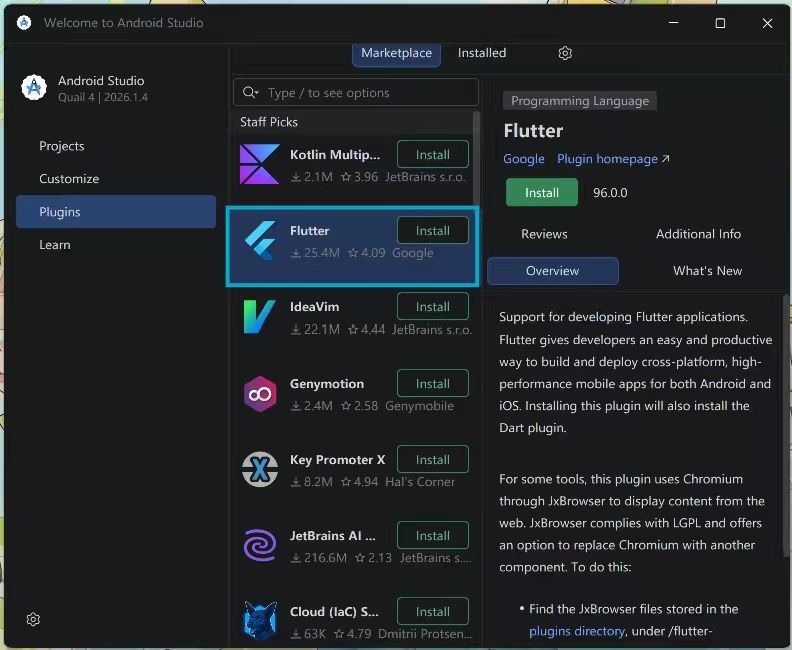
搜索Flutter,安装由 Google 提供的 Flutter 插件,安装完成后重启 Android Studio。
六、调试设备
1. 创建 Android 模拟器
在 Android Studio 中进入Virtual Device Manager,或者在项目中进入 Tools → Device Manager 创建一个虚拟设备。
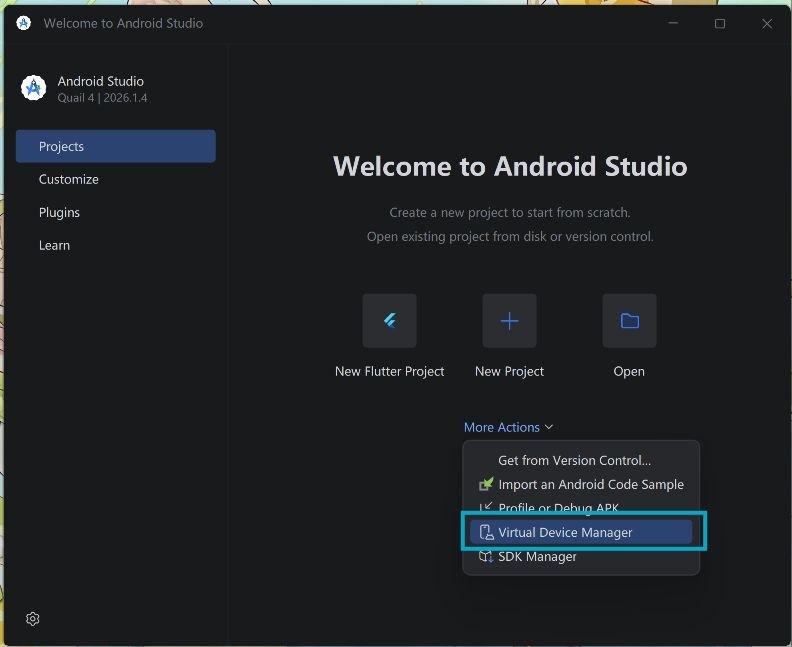
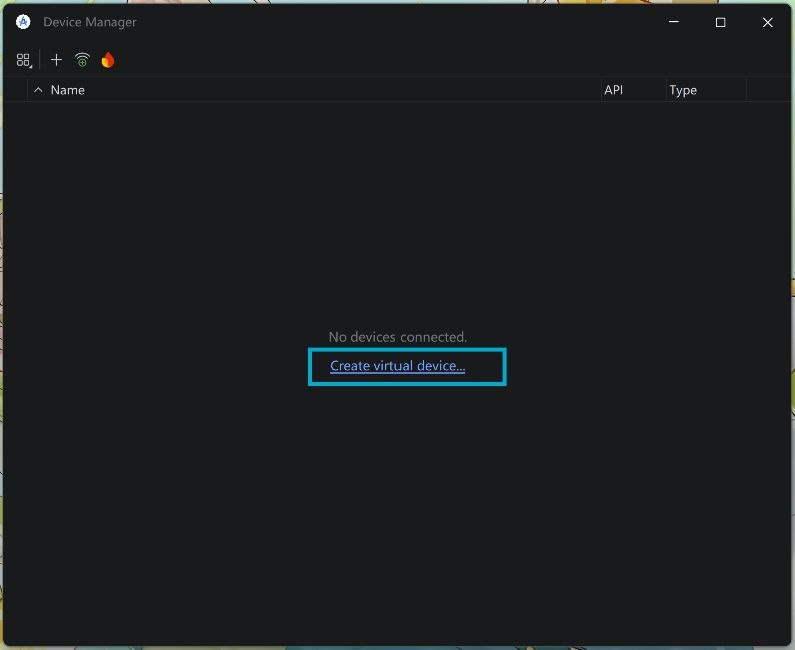
设备型号没有严格要求,系统镜像建议选择 Android 16 API 36
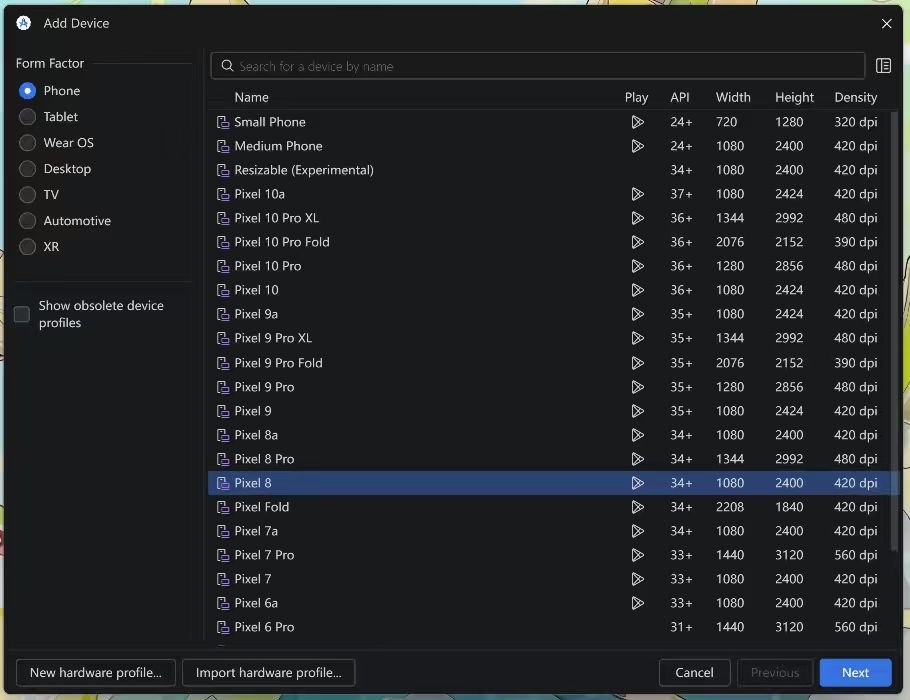
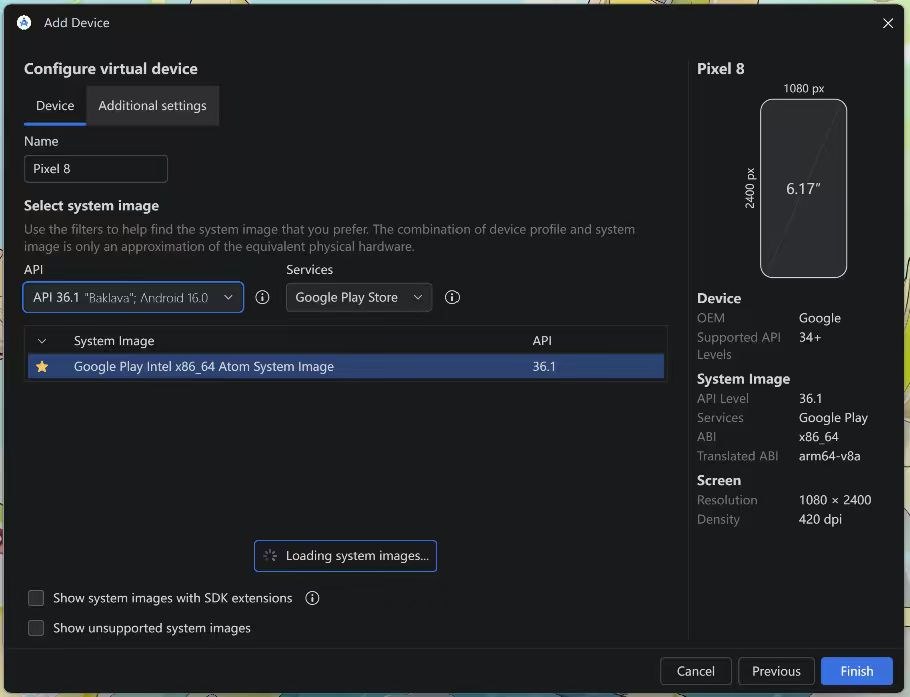
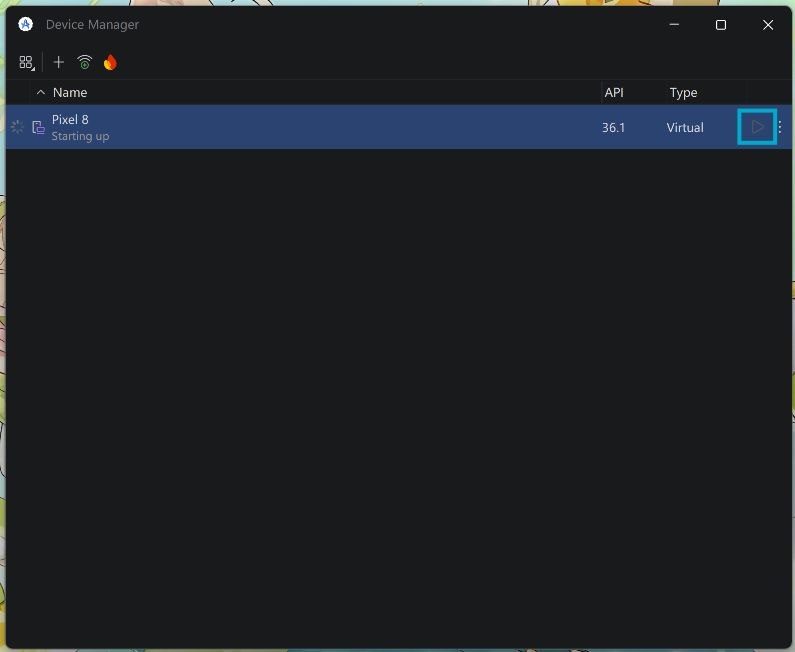
创建完成后启动模拟器
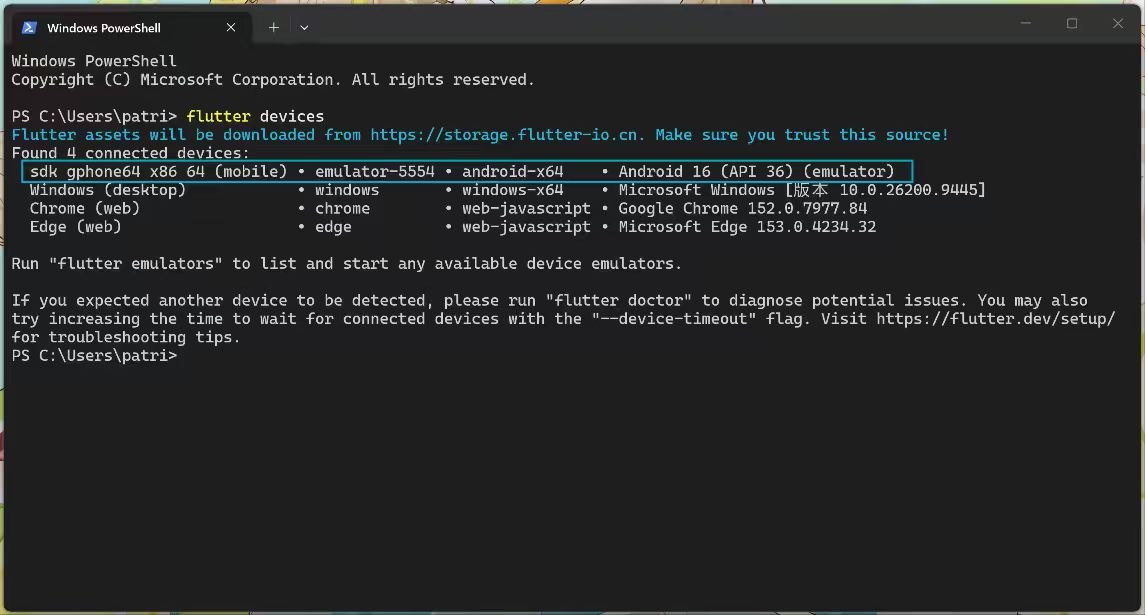
然后在 PowerShell 中执行 flutter devices ,如果能够看到类似下图的输出,说明 Flutter 已经成功识别 Android 模拟器。
2. 使用 Android 真机调试(可选)
如果希望使用 Android 手机进行调试:
- 在手机设置中开启“开发者模式”;
- 开启“USB 调试”;
- 使用支持数据传输的数据线连接电脑;
- 手机上出现授权提示时允许该电脑进行 USB 调试。
不同厂商进入开发者模式的方式可能不同,可以根据自己的手机型号搜索对应教程。
连接后执行 flutter devices 指令,如果能够看到自己的手机,说明连接成功。
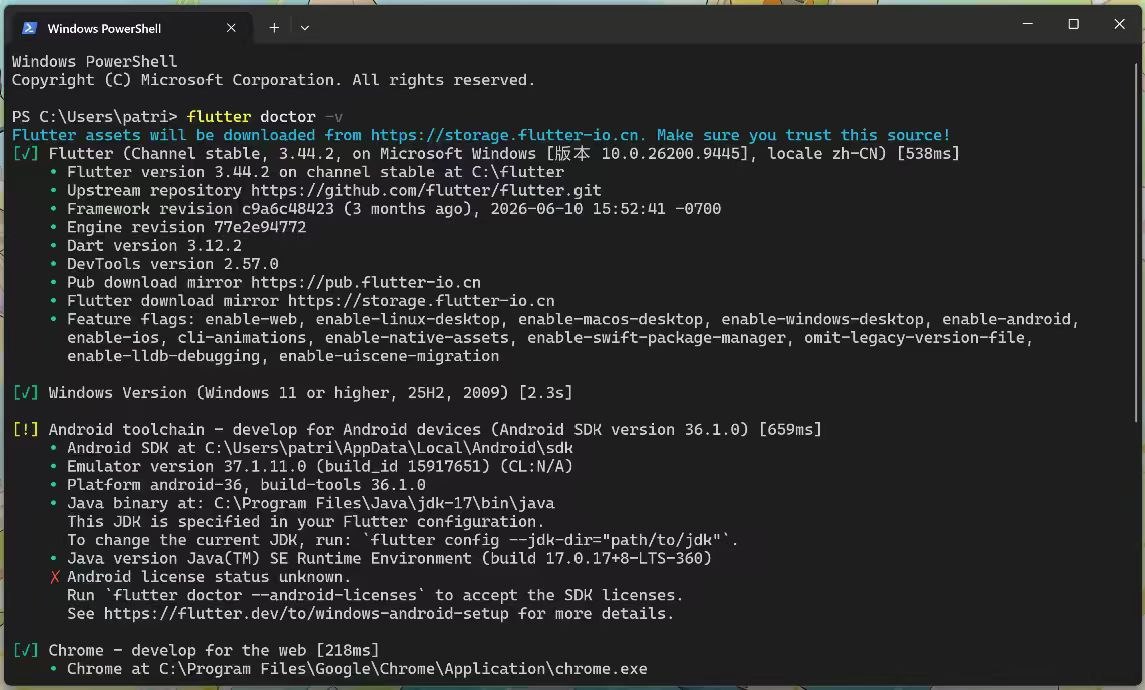
七、再次检查开发环境
执行:
1 | flutter doctor -v |
应能够正常识别:
1 | Flutter |
八、创建第一个 Flutter 项目
环境基本配置完成后,我们创建一个测试项目。
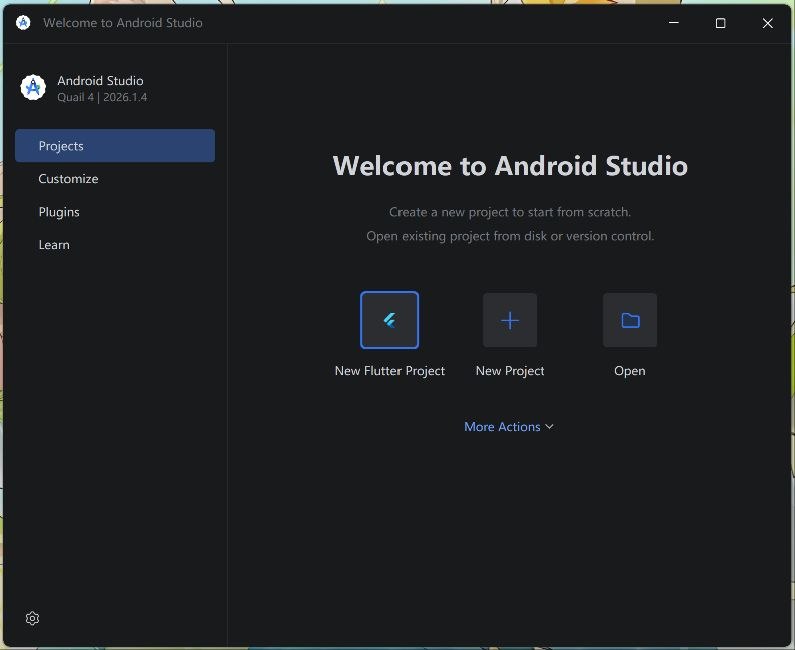
打开 Android Studio ,点击 New Flutter Project
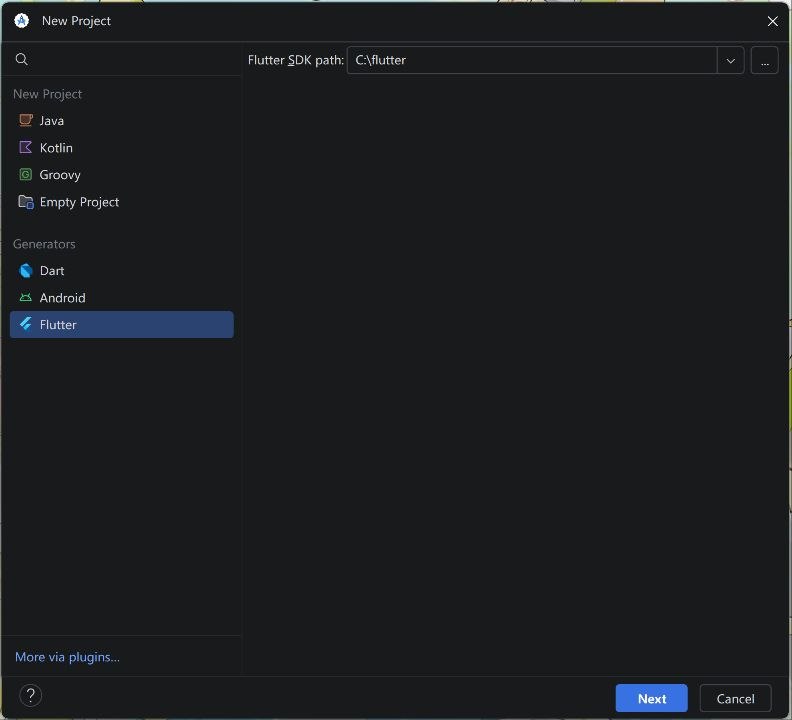
1. Flutter SDK path
Generators选择 Flutter ,路径选择刚才安装的 Flutter SDK:
2. 项目配置
按照图片上这样选即可,点击 create 创建项目。
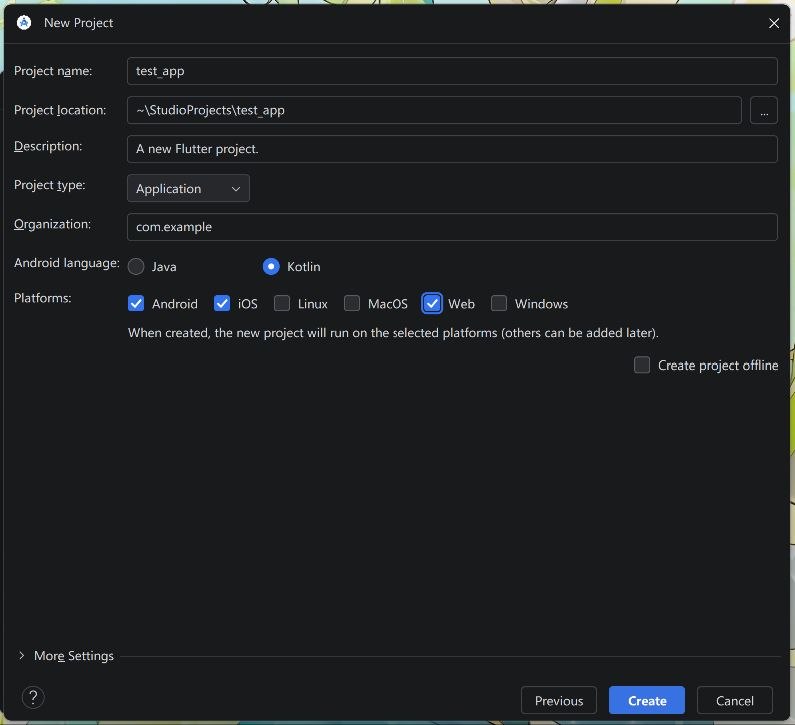
1 | Project name: test_app |
3. 运行 Flutter Demo
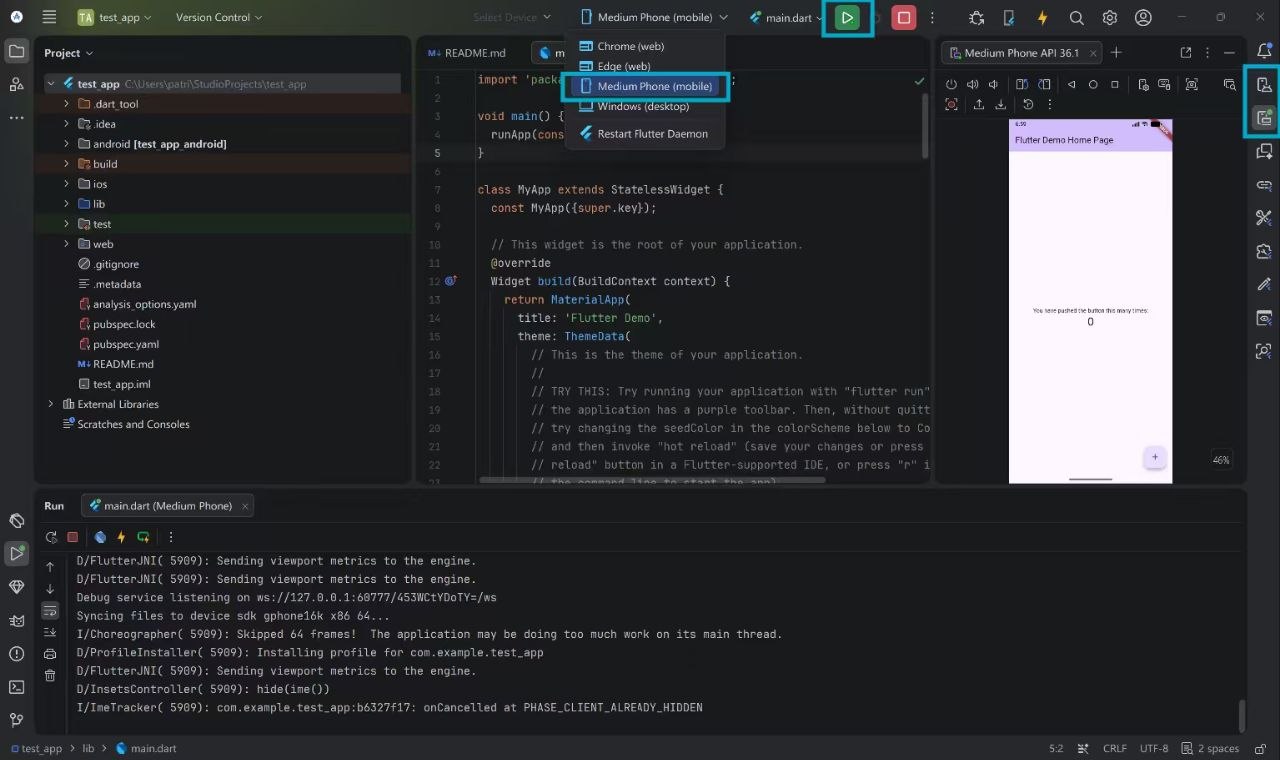
完成后会自动创建出一个计数器的demo,如下图所示。
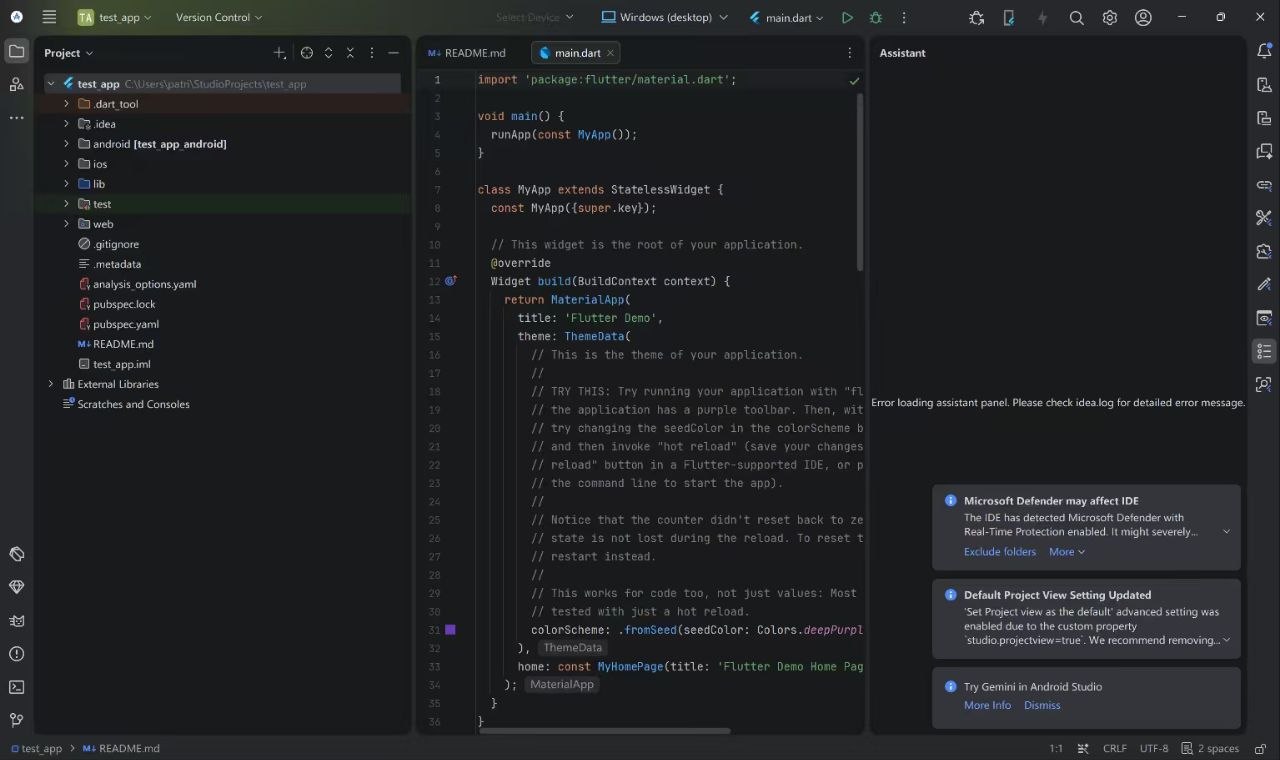
先启动刚才创建的 Android 模拟器,然后在 Android Studio 右上方选择对应的 Android Emulator,点击绿色运行按钮。
也可以在项目目录执行
1 | flutter run |
如果存在多个设备,可以先执行 flutter devices 查看设备 ID,例如 emulator-5554 ,然后指定运行设备
1 | flutter run -d emulator-5554 |
最后,模拟器中会出现 Flutter 默认 Demo 页面,至此,Flutter Android 开发环境配置完成。
九、运行微北洋项目
测试项目可以正常运行后,就可以尝试运行移动组维护的微北洋项目。
项目仓库:
1 | https://github.com/twtstudio/WePeiYang-Flutter |
安装 Dart / Flutter 依赖执行:
1 | flutter pub get |
第一次运行项目时可能需要下载较多内容,等待时间会很长。
配置完成,恭喜你喵!
完成这些配置并成功运行第一个 Flutter App 后,就可以继续学习 Dart、Flutter Widget、State、网络请求等内容,并开始尝试阅读和参与微北洋项目!加油!
欢迎加入天外天工作室移动组!
勘误与反馈
由于 Flutter、Android Studio 和 Android SDK 都在持续更新,本文中的部分界面、版本号或操作步骤可能会随时间发生变化。
如果你在阅读或配置过程中发现:
- 文档内容有错误或遗漏;
- 某些步骤已经过时;
- 按照文档操作后仍然无法正常配置环境;
欢迎通过 GitHub Issue 或其他方式联系我,我会尽量及时更新文档。
本文仓库地址:https://github.com/Patricia-Chi/twt-mobile-guide
可以在我的博客在线查看:https://patricia-chi.github.io/2026/09/15/配置Flutter开发环境
配置 Flutter 开发环境